맥에서 화면공유
프로그램 설치 없이 맥 원격 제어 하기 (windows, mac) | YeopBox
- 맥에서는 기본적으로 화면 공유라는 원격관리 서비스를 지원함.
- 공유기의 포트설정이랑 외부망에서 사용 가능하게 하면 외부에서도 내 맥 환경으로 업무를 진행할 수 있음!
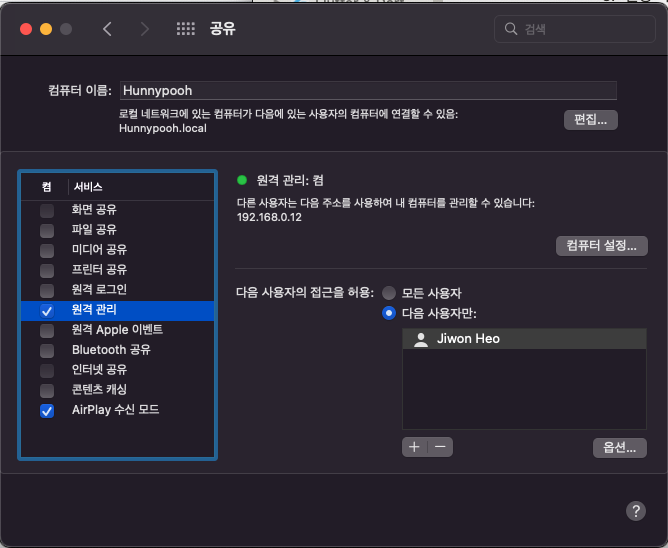
- 여기서 다음사용자 → 다 선택하면 됨
- 여기 ip 주소를 기억해야함.
- 맥북에서 Finder 실행 후 이동 → 서버에 연결 들어가서 vnc://192.168.0.12 입력 (기기의 ip 주소)
- 그 다음 맥의 로그인 패스워드를 입력하면 들어갈수 있다고 함.
공유기의 DDNS 설정
외부에서 맥 미니 서버로 원격 접속하기 위해서는 공유기상의 추가 설정이 필요함.
- DDNS : Dynamic DNS. 실시간으로 DNS를 갱신하는 방식.
- DNS : Domain Name System. 호스트의 도메인 이름을 호스트의 네트워크 주소로 바꾸거나 그 반대를 함. 특정 컴퓨터의 주소를 찾기 위해 도메인 이름을 ip주소로 변환하고 라우팅 정보를 제공하는 분산형 데이터베이스 시스템.
- 뒤에거는 잘 몰라도, 일일이 ip주소 알아서 접속할 수는 없으니까 편하게 도메인 끼리로 연결할 수 있게 도와준다고 생각하면 될듯!
- DNS는 원래 고정 ip만 등록할 수 있는데, 유동 ip에 서버 기능을 부여할 수는 없음(외부에서 도메인으로 해당 컴퓨터를 찾기 어려움. DNS는 ip주소를 기억하고 매칭을 하는데 그 ip주소가 바뀌면 DNS는 당황할거임!
D리둥절) - 그래서 누군가 계속 바뀌는 ip를 업데이트 해주는게 DDNS. 애는 ip가 바뀌어도 DDNS로 설정한 도메인 값은 변하지 않기 때문에 접속 가능함!
iptime 기준으로 작성함
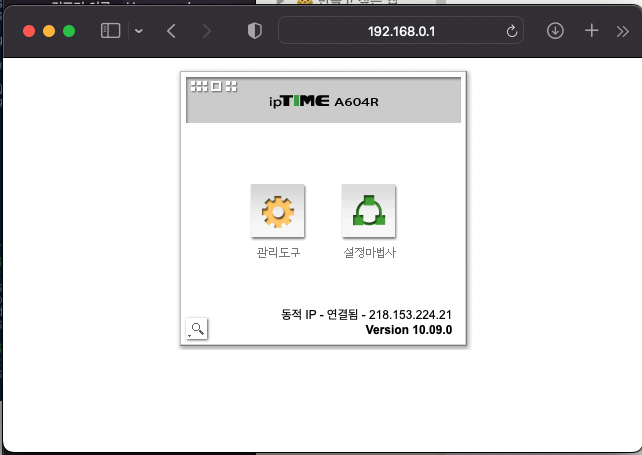
- 고급설정 → 특수기능 → DDNS 설정 , 호스트 네임을 설정 후 추가함.
- 호스트 이름은 iptime.org로 끝나야 함.
- 사용자ID는 E-mail 주소를 입력해야 함
- 한개의 호스트만 등록할 수 있음

- 다른 네트워크에 접속중인 윈도우 노트북에서 호스트이름.iptime.org:포트번호 를 입력하면 iptime의 설정 화면으로 들어감.
NoMachine 사용해서 해보기
MacOS를 윈도우에서 접속해서 쓰려면, 맥 설정에서 화면 공유한 것을 VNC viewer에서 연결하는 방식을 해야한다고 함. 근데 느려서 NoMachine을 사용하는게 좋다는 글을 보고 그걸로 해봄.
Getting started with NoMachine
이 글 참고함. 여기서 remote access 쪽 보기.
1. 사이트 접속해서 파일 다운
NoMachine - Free Remote Desktop For Everybody
NoMachine - Free Remote Desktop For Everybody
NoMachine for the Enterprise When remote desktop gets serious, you need a serious tool to do the job. NoMachine satisfies any work-from-home (WFH) or enterprise remote access scenario and scales to fit your unique IT delivery needs. Be in control of your o
www.nomachine.com
설치 프로그램을 실행하다가 등장하는 보안 설정도 변경해주면 됨!
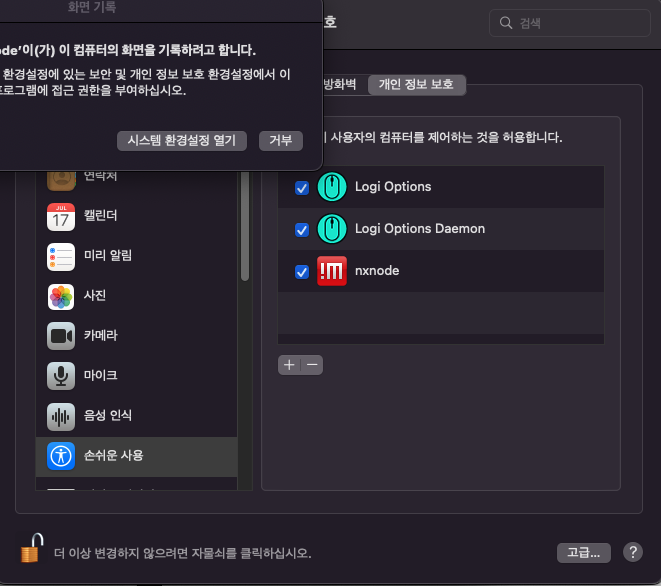
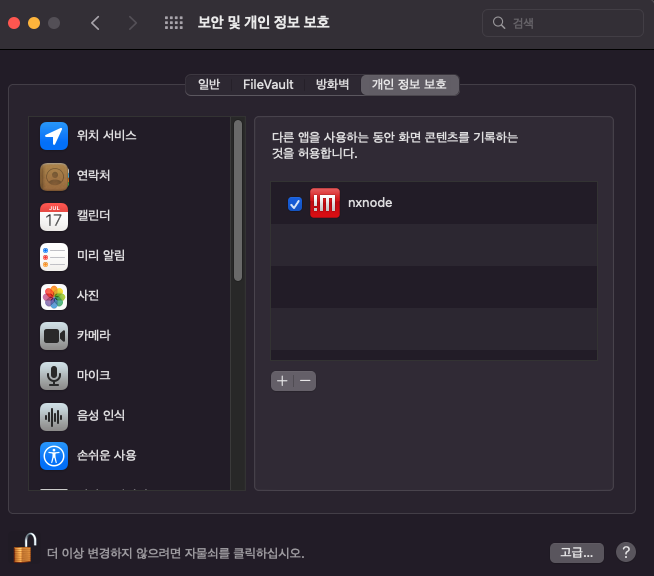
2. NoMachine 에서 설정에 ports에서 configure 버튼을 누르고 포트를 4000으로 변경

3. 공유기 설정에서 포트포워딩
- 이름은 알아서 짓기
- 내부 ip 주소는 현재 접속된 ip 주소 체크박스를 체크
- nomachine은 포트번호 4000을 사용한다고 해서 그렇게 설정.

4. 윈도우에서 NoMachine 설치, 설정


- 공인 ip는 서버로 활용할 컴퓨터인 맥의 nomachine의 setting - status 에서 맨 마지막 nx://... 에 적혀있음
(네이버에서 ip주소 확인으로 검색한거랑 동일하긴 함)
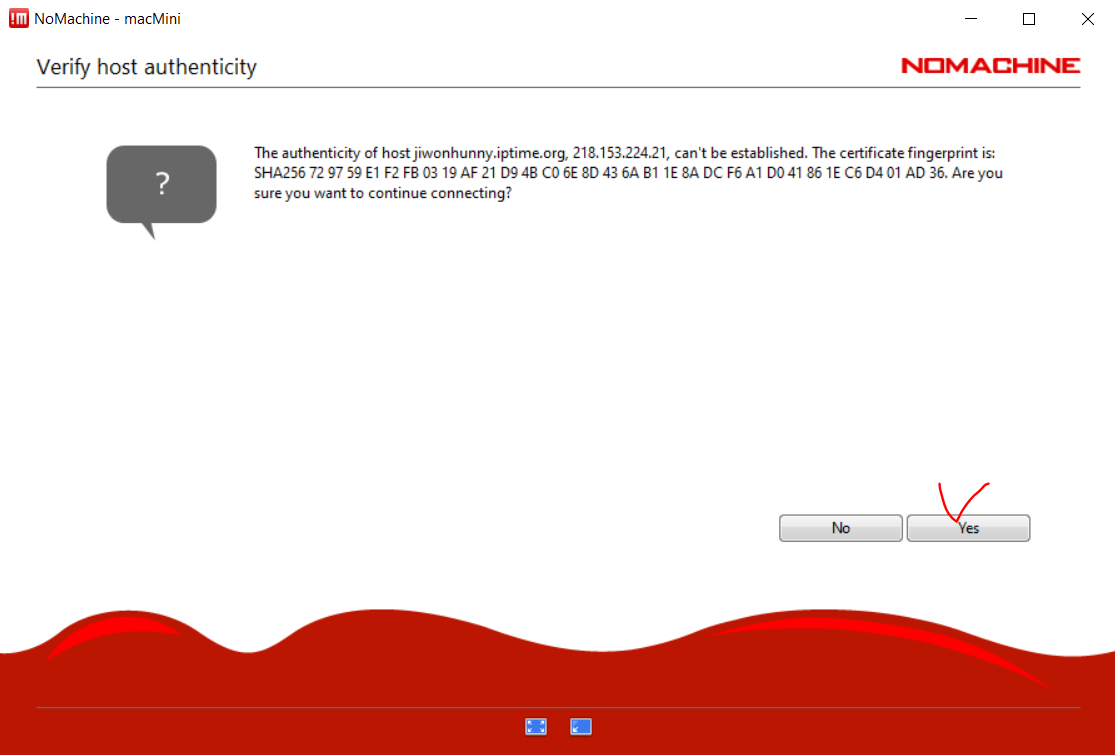
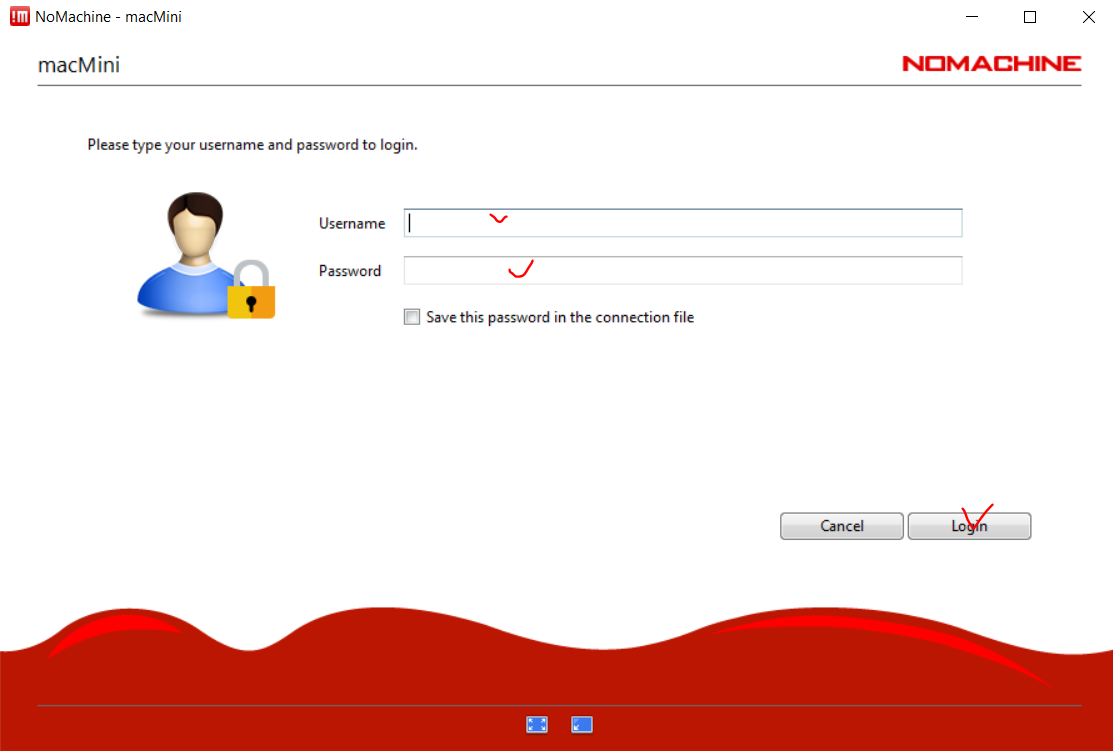
근데.. 왜 생성이 아니라 login 인걸까?

- 원격 호스트의 credential을 이용해서 한다는거 같은데... 원격 호스트인 맥미니에 계정을 등록해야 하나보다..
5. 사용자 계정 생성
- Mac에서 공유 전용 사용자 계정 생성하기
- 맥에서 애플아이콘 → 시스템 환경설정 → 사용자 및 그룹
- 추가버튼 눌러서 계정, 암호 생성 (표준으로)
Mac에서 공유 전용 사용자 계정 생성하기
Mac에서 공유 전용 사용자 계정을 생성하여 사용자가 지정한 파일과 폴더에만 접근하도록 허용할 수 있습니다.
support.apple.com
6. 그런데.. 화면 공유가 꺼져있다...
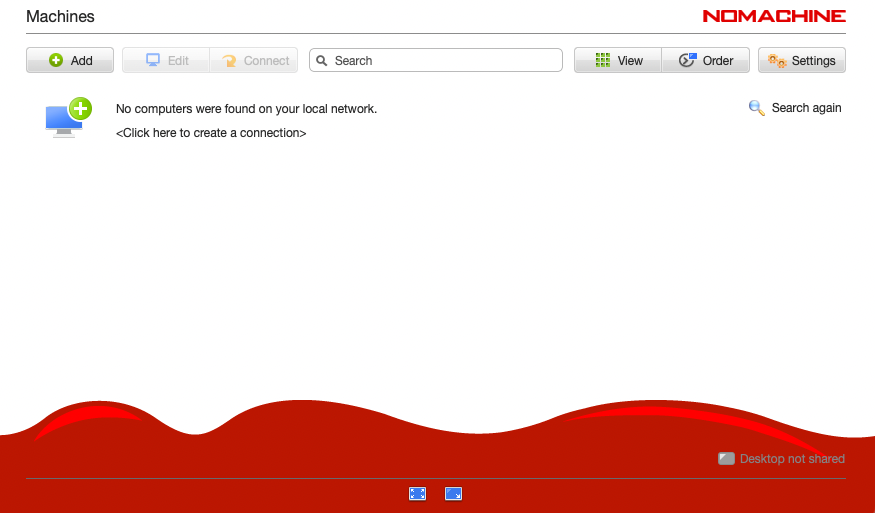
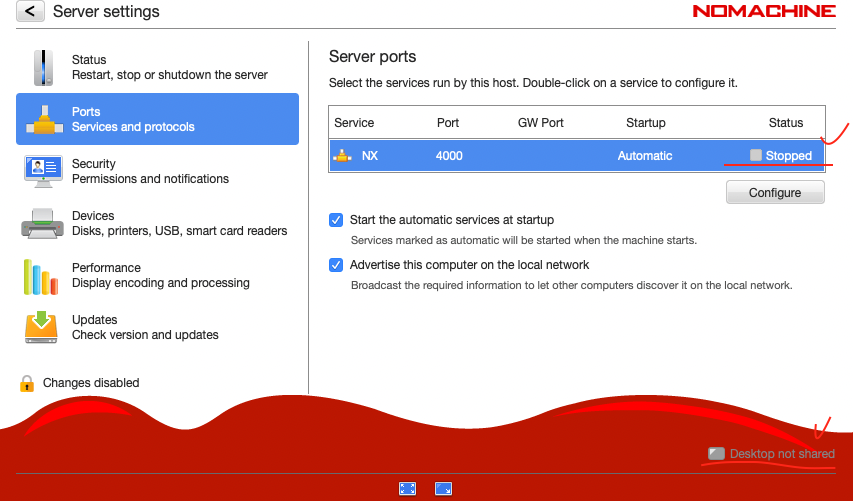
- status에서 start를 죽어도 해도 다시 꺼지고, 들어가서 gateway 체크박스가 꺼져있길래 켜도 다시 꺼지고, 밑에 sharing 버튼은 안눌린다 ^^
- 포럼을 봐도 죽어도 모르겠다^^
오늘의 결과
원격 접속이 안됨...
과연 원격접속은 어떻게 될것인가...
'시련' 카테고리의 다른 글
| macOS에서 부트캠프 없이 .exe 실행하기 (0) | 2022.04.21 |
|---|---|
| 맥 미니를 원격제어 & NAS로 굴려보자 - #3 VNC로 성공! (0) | 2022.04.18 |
| 맥 미니를 원격제어 & NAS로 굴려보자 - #1 NAS란? (0) | 2022.04.18 |
| 20여년간 윈도우를 사용하다가 맥을 처음 사용하는 사람에게 닥친 시련들.. (0) | 2022.04.17 |
| GIT - 처음하는 push가 안된다.. (0) | 2022.01.16 |


